
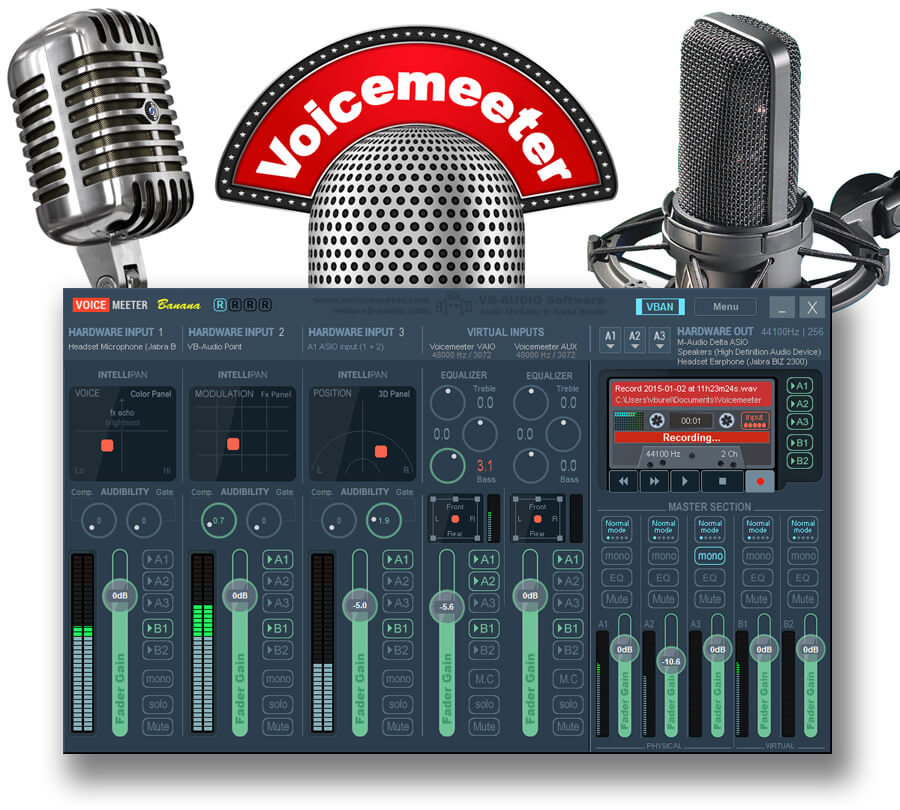
Θέλεις να κάνεις online μαθήματα κιθάρας με την κάρτα ήχου της κιθάρας σου αλλά δεν έχεις τρόπο να στείλεις σωστό ήχο στον δάσκαλο; Η λύση ακούει στο όνομα Voicemeeter. Είναι ένας ψηφιακός μίκτης που μας επιτρέπει να μιξάρουμε όλες τις πηγές (Amp Modeler πχ Amplitube, Mic, System Sound) και να τις στείλουμε μέσω Zoom στον συνομιλητή μας.
Αν σε ενδιαφέρει να ξεκινήσεις online μαθήματα ηλεκτρικής κιθάρας μαζί μου, στείλε μου μήνυμα ή κλείσε δωρεάν δοκιμαστικό μάθημα για να γνωριστούμε.
Πάμε να δούμε βήμα-βήμα πώς μπορείς να στήσεις το Voicemeeter στον υπολογιστή σου.
1. Εγκατάσταση του Voicemeeter
Το πρώτο βήμα είναι, φυσικά, να κατεβάσεις το σωστό λογισμικό.
- Πήγαινε στο επίσημο site της VB-Audio.
- Σου προτείνω να επιλέξεις την έκδοση Banana (είναι δωρεάν/donationware).
- Κάνε την εγκατάσταση και κάνε οπωσδήποτε επανεκκίνηση στον υπολογιστή σου. Αυτό είναι απαραίτητο για να αναγνωρίσει το σύστημά σου τους νέους virtual drivers.
2. Σύνδεση της εξωτερικής Κάρτας Ήχου
Αφού ανοίξεις το Voicemeeter:
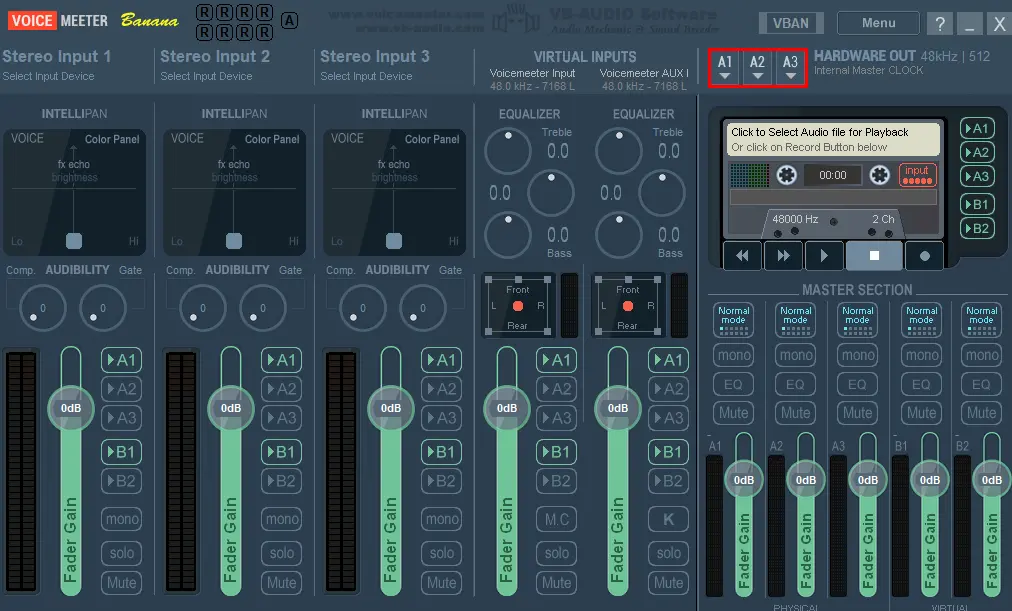
- Συνδέουμε την κάρτα ήχου στο Voicemeeter: στο Hardware Out (πάνω δεξιά), κάνε κλικ στο A1 και επίλεξε τον ASIO driver της κάρτας σου.
- Τώρα το Voicemeeter έχει “κουμπώσει” πάνω στην κάρτα ήχου σου και μπορείς από την κονσόλα του να ελέγχεις που στέλνεις την κάθε πηγή ήχου.
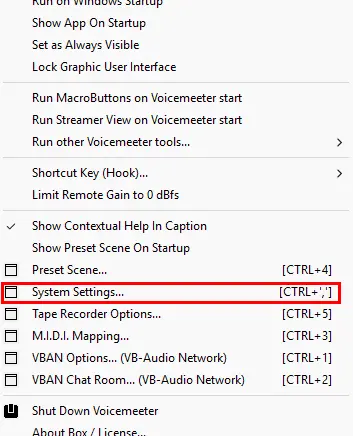
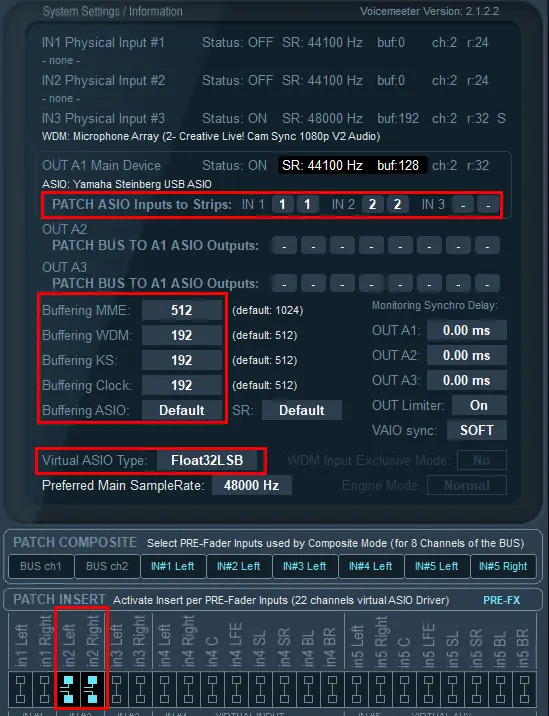
- Ρυθμίζουμε τα κανάλια της κάρτας ήχου και τους driver του Voicemeeter: Επιλέγουμε “Menu” πάνω δεξιά και στην λίστα που εμφανίζεται διαλέγουμε το “System Settings“.
- Στην επιλογή PATCH ASIO Inputs to Stripe: Αν η κάρτα μας έχει δύο εισόδους, βάζουμε “1 1” στο IN1 και “2 2” στο IN2 ώστε κάθε είσοδος να περνά σε διαφορετικό κανάλι του Voicemeeter. Αν έχει μία, βάζουμε μόνο “1 1” στο ΙΝ2. (για την αλλαγή των Stripe απλά πατάς αριστερό κλικ σε κάθε κουτάκι)
- Στον πίνακα με τα Buffers αλλάζουμε τα νούμερα σε κάτι μικρότερο (π.χ. 192) για να μειώσουμε το latency.
- Virtual ASIO Type επιλέγουμε Float32LSB
- Στο κανάλι IN2 στο κάτω μέρος ενεργοποιούμε τον Insert Driver πατώντας τα κουμπάκια στο κάτω μέρος (γίνονται γαλάζια). Αν η κάρτα ήχου μας έχει μόνο μία είσοδο, κάνουμε αυτή την ενέργεια στο IN1 αντί του IN2.
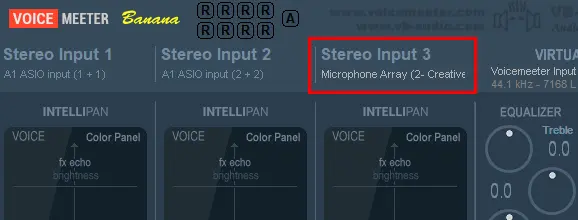
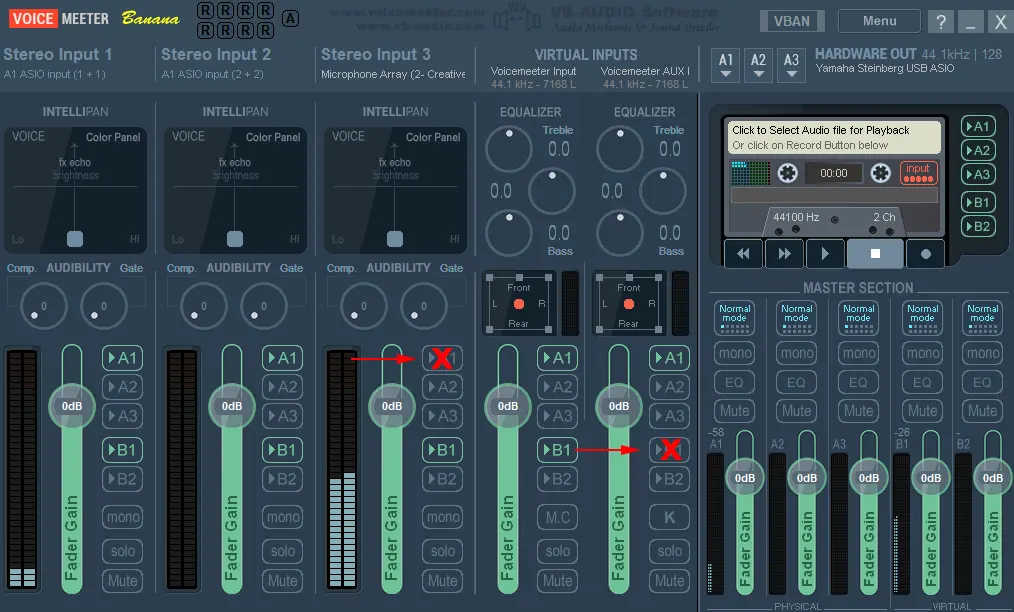
- Συνδέουμε το μικρόφωνο μας στο Voicemeter, στην είσοδο Stereo Input 3. Για το μάθημα κιθάρας, προτίμησε το μικρόφωνο της εξωτερικής κάμερας του υπολογιστή σου. Αν έχεις κάρτα ήχου με δύο εισόδους και έχεις και ξεχωριστό μικρόφωνο με XLR, απλά σύνδεσε το στην κάρτα και θα περάσει στην είσοδο Stereo Input 1.
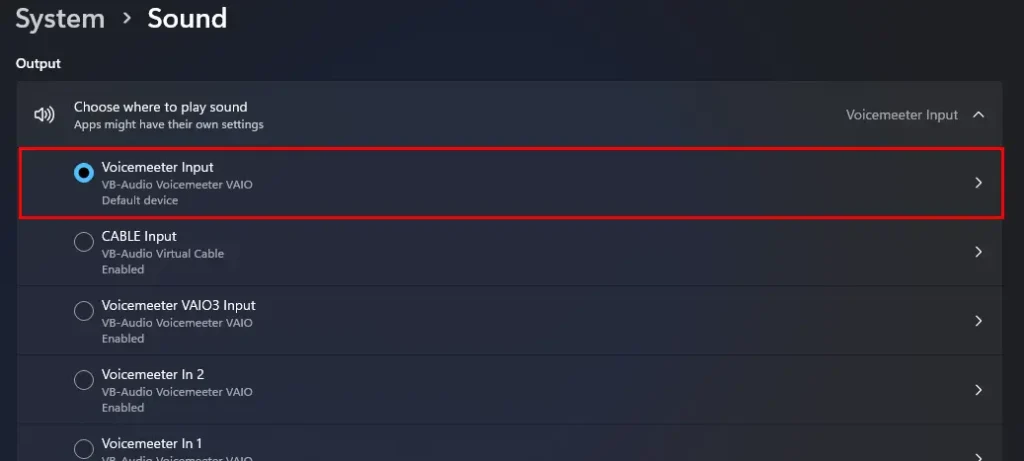
- Συνδέουμε τον ήχο των Windows (System Sound) στο Voicemeeter: Το βήμα αυτό είναι απαραίτητο για να ακούμε τον ήχο συστήματος (π.χ. Chrome, Youtube κλπ) αλλά και να μπορούμε να τον στείλουμε στον δάσκαλο (για backing tracks κλπ). Πηγαίνουμε στα Sound Settings του υπολογιστή μας (χρησιμοποιώντας το search και γράφοντας “Sound Settings”) και διαλέγουμε ως Output το Voicemeeter Input
3. Ρύθμιση του Amp Modeler (Amplitube, BIAS FX2 κλπ)
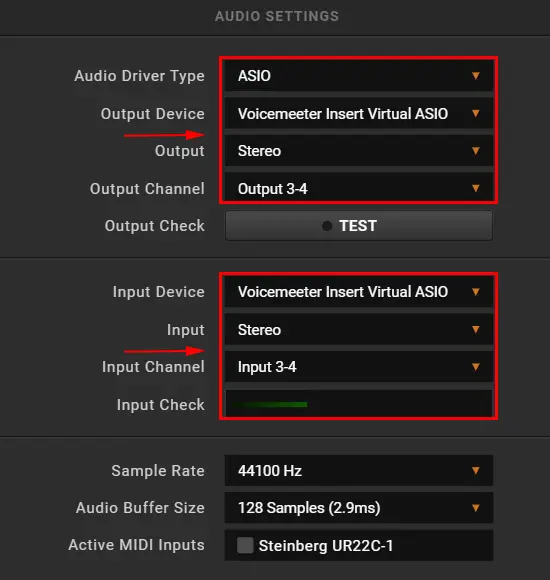
- Ρυθμίζουμε το Amp Modeler μας: Άνοιξε το Sofware που χρησιμοποιείς (Amplitube, BIAS FX2 κλπ) και πήγαινε στα Audio Settings. Άλλαξε τον driver σε Voicemeeter Insert Virtual ASIO και τα Input / Output Channel σε 3-4 (ή 1-2 αν έχεις κάρτα με μία είσοδο). Έτσι, η κιθάρα σου θα έρχεται στο Voicemeeter αφού έχει πρώτα περάσει από το Amp Modeler.
4. Ρύθμιση Zoom & Voicemeeter για online μαθήματα κιθάρας
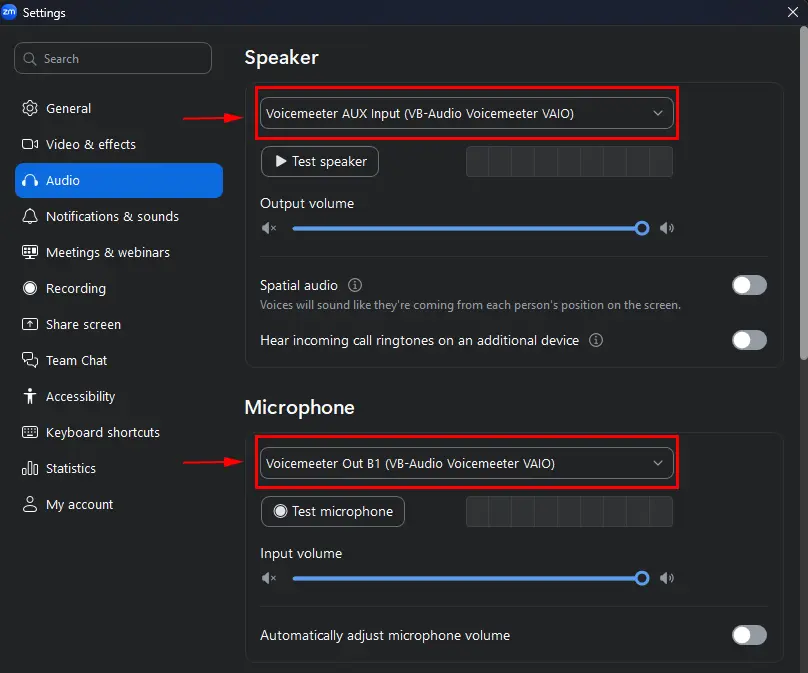
- Ανοίγουμε το Zoom και πάμε στις ρυθμίσεις, πατώντας το γραναζάκι κάτω αριστερά.
- Πηγαίνουμε στην καρτέλα Audio.
- Στέλνουμε τον εισερχόμενο ήχο του Zoom στο Voicemeeter: Στο πεδίο Speaker επιλέγουμε Voicemeeter AUX Input.
- Στέλνουμε τον εξερχόμενο ήχο B1 του Voicemeeter στο Zoom: Στο πεδίο Microphone επιλέγουμε Voicemeeter Out B1.
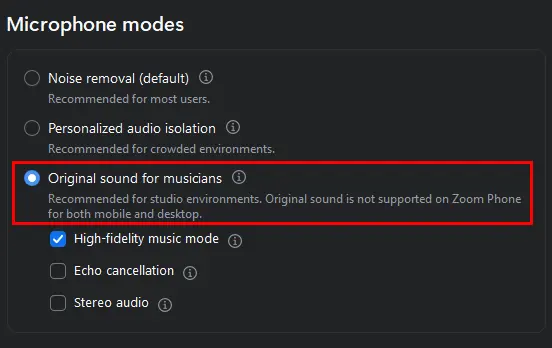
- Στην ίδια καρτέλα, κάνουμε scroll down και ενεργοποιούμε την επιλογή “Original Sound for Musicians”
- Ρυθμίζουμε την δρομολόγηση του ήχου για το μάθημα: Απενεργοποιούμε την έξοδο A1 του μικροφώνου για να μην ακούμε τη φωνή μας στα ακουστικά και απενεργοποιούμε την έξοδο B1 στο Voicemeeter AUX όπου έχουμε συνδέσει το Zoom, για να μην ακούει ο δάσκαλος την φωνή του.
Αυτό ήταν! Τώρα είσαι έτοιμος για online μάθημα κιθάρας, με τέλειο ήχο!
Χρειάζεσαι βοήθεια με το setup σου;
Αν βρήκες τον παραπάνω οδηγό εγκατάστασης δύσκολο, ή κάπου χάθηκες με τις ρυθμίσεις, μην ανησυχείς. Είμαι εδώ για να σε βοηθήσω. Όταν ξεκινήσουμε το μάθημα θα μου κάνεις Screen Share στην οθόνη του υπολογιστή σου και θα σου πω τι πρέπει να κάνεις για να λειτουργήσει το setup σου σωστά.
Αν σε ενδιαφέρει να ξεκινήσεις online μαθήματα ηλεκτρικής κιθάρας μαζί μου, στείλε μου μήνυμα ή κλείσε δωρεάν δοκιμαστικό μάθημα για να γνωριστούμε.